
Cómo solucionar los problemas de falta de sonido y de calidad de audio en tu cámara o timbre Tapo
Esta guía explica cómo hacer que el audio funcione correctamente en las cámaras y timbres Tapo. Los problemas comunes incluyen: la cámara Tapo no tiene sonido en las grabaciones y no hay sonido durante la comunicación bidireccional. La causa puede ser la configuración del dispositivo, la configuración del micrófono o altavoz, las condiciones de la red o el entorno físico de instalación.
Puntos clave
- La falta de sonido en las grabaciones suele deberse a que la opción Grabar sonido está desactivada en los Ajustes del Dispositivo.
- Comprueba si el control de volumen del micrófono en la página de Directo (Live View) está subido. Este controla la sensibilidad del micrófono de la cámara tanto para la visualización en directo como para las grabaciones.
- Las grabaciones de vídeo solo capturan los sonidos ambientales y la voz del visitante, no tu voz al hablar a través de la App Tapo. Los dispositivos filtran el audio del altavoz de la cámara para evitar acoples o ecos.
- Para problemas con el audio bidireccional, comprueba los ajustes de tu teléfono: el volumen multimedia debe estar alto, el Modo Silencio desactivado y la App Tapo debe tener permisos de Micrófono y Altavoz.
- Las obstrucciones como suciedad, polvo o humedad atrapadas en el orificio del micrófono pueden causar un audio amortiguado o inexistente. Limpia y seca la zona suavemente si es necesario.
- Una conexión de red débil puede causar retrasos o pérdida de audio durante la visualización en directo y el audio bidireccional. Comprueba la intensidad de la señal en Ajustes del Dispositivo > Información del Dispositivo > Intensidad de señal/RSSI.
Antes de empezar
- Tanto el firmware de la cámara/timbre como la versión de la App Tapo deben estar actualizados.
- El dispositivo móvil debe tener una conexión de red estable.
Cómo solucionar la falta de sonido en tu cámara o timbre Tapo
Escenario 1: Sin sonido en las grabaciones
Paso 1. Activa Grabar sonido
Ve a Ajustes del Dispositivo > Almacenamiento y Grabación de la cámara y asegúrate de que la opción Grabar sonido esté activada. Si está desactivada, la cámara no capturará ningún audio durante la grabación.
Paso 2. Prueba la reproducción local
Si no escuchas ningún sonido en la App, descarga la grabación en la galería local de tu teléfono. Intenta reproducirla utilizando un reproductor multimedia de terceros o transfiérela a un ordenador para comprobar si están las pistas de audio. Esto ayuda a determinar si el problema se debe a la interfaz de reproducción de la App Tapo o a un problema de compatibilidad con el reproductor de tu teléfono, en lugar de a la falta de la pista de audio en el propio archivo.
Paso 3. Ajusta el volumen del micrófono de la cámara
Ve a la página de Directo, pulsa el icono del Altavoz y asegúrate de que el control deslizante del Micrófono esté subido. Este control ajusta la sensibilidad del micrófono de la cámara tanto para la visualización en directo como para las grabaciones.
Nota: Las grabaciones de vídeo solo capturan los sonidos ambientales y la voz del visitante. Esto se debe a que el dispositivo cuenta con funciones integradas de Reducción de Ruido y Cancelación de Eco. Para evitar "pitidos" agudos o acoples entre el micrófono y el altavoz, el sistema filtra automáticamente el audio procedente del altavoz de la cámara. Por lo tanto, tu propia voz desde la App Tapo no se incluirá en la grabación final.
Escenario 2: Sin sonido en el audio bidireccional
Caso 1: No se puede escuchar la voz del visitante en el teléfono
Paso 1. Comprueba los ajustes de volumen del teléfono y del dispositivo.
Asegúrate de que el volumen multimedia de tu teléfono esté alto y ajusta el volumen del micrófono si es necesario. Confirma también que los volúmenes del altavoz y del micrófono de la cámara/timbre estén altos en la página App Tapo > Directo > Hablar.
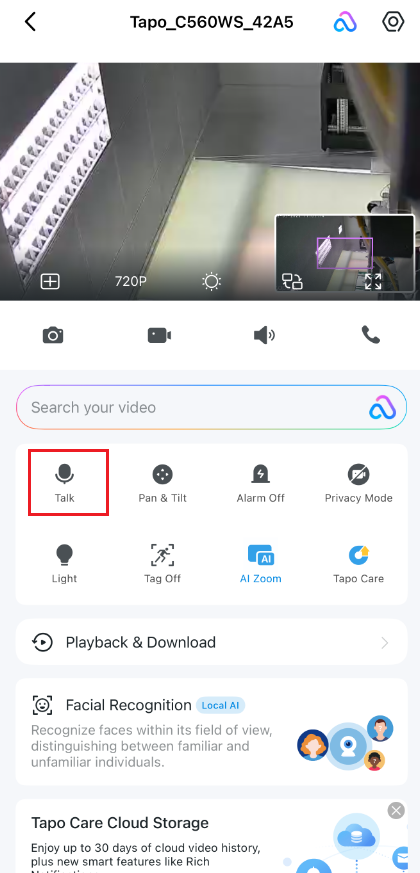
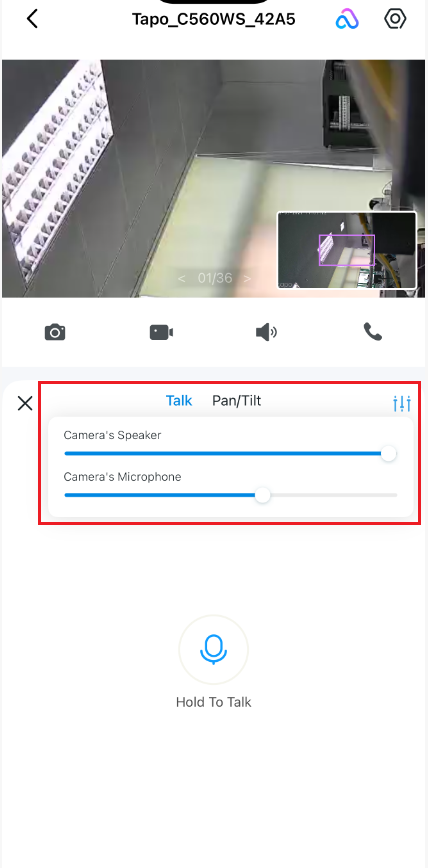
Paso 2. Comprueba si hay obstrucciones en el micrófono.
Inspecciona la parte frontal y los laterales de la cámara o timbre. Comprueba si hay suciedad, polvo o residuos bloqueando el pequeño orificio del micrófono. Límpialo suavemente si es necesario. Mantener el orificio del micrófono limpio garantiza que las ondas sonoras no se vean amortiguadas por residuos o humedad.
Nota: Si ha llovido recientemente, es posible que haya quedado humedad atrapada en el orificio. Limpia la zona y sécala suavemente con un secador de pelo si es necesario.
Paso 3. Comprueba los ajustes de audio del teléfono.
Asegúrate de que tu teléfono no esté en Modo Silencio. Sube el Volumen Multimedia y asegúrate de haber concedido a la App Tapo todos los permisos necesarios de Altavoz y Audio.
Paso 4. Verifica la estabilidad de la red.
Una conexión débil puede causar retrasos o pérdida de audio. Comprueba la intensidad de la señal de la cámara en la App Tapo a través de Ajustes del Dispositivo > Información del Dispositivo > Intensidad de señal/RSSI. Para obtener información detallada sobre la resolución de problemas de red, consulta: ¿Qué debo hacer si los dispositivos inteligentes Tapo pierden la conexión o se desconectan continuamente?
Caso 2: El visitante no puede escuchar la voz del propietario desde el dispositivo
Paso 1. Prueba el altavoz del dispositivo.
Pulsa el botón del timbre o activa un evento de prueba para verificar que el dispositivo produce un sonido o melodía. Esto confirma si el Altavoz físico está funcionando, para aislar si el problema es un fallo de hardware físico del altavoz o un problema de transmisión de red o software.
Paso 2. Comprueba el micrófono del teléfono.
Asegúrate de que el micrófono físico de tu teléfono funcione normalmente (por ejemplo, graba una nota de voz o haz una llamada normal). Comprueba también si hay unos auriculares Bluetooth conectados, ya que podrían estar capturando el audio en su lugar.
Paso 3. Concede los permisos a la App.
Asegúrate de que se haya concedido el Permiso de Micrófono a la App Tapo en los ajustes del sistema de tu teléfono. Sin esto, no se podrá transmitir tu voz.
Paso 4. Verifica la conexión de red.
Una conexión débil puede causar retrasos o pérdida de audio. Comprueba la intensidad de la señal de la cámara en la App Tapo a través de Ajustes del Dispositivo > Información del Dispositivo > Intensidad de señal/RSSI. Para obtener información detallada sobre la resolución de problemas de red, consulta: ¿Qué debo hacer si los dispositivos inteligentes Tapo pierden la conexión o se desconectan continuamente?
Si el problema persiste después de intentar los pasos anteriores, ponte en contacto con el Soporte Técnico de TP-Link con la siguiente información:
- Número de modelo y versión del sistema operativo de tu dispositivo móvil.
- Versión de la App Tapo.
- Dirección MAC de tu cámara/timbre.
- Vídeos relacionados donde se aprecie el problema.
Para conocer más detalles sobre cada función y configuración, por favor visita el Centro de Descargas para descargar el manual de tu producto.
¿Es útil este artículo?
Tus comentarios nos ayudan a mejorar esta web.



TP-Link Community
Still need help? Search for answers, ask questions, and get help from TP-Link experts and other users around the world.