Questions générales sur les caméras Tapo
Q1 : Quels appareils et versions d'OS sont compatibles avec l'application Tapo ?
R1 : Veuillez télécharger et mettre à jour la dernière version de l'application depuis Google Play ou l'App Store. Veuillez noter que la version minimale requise de l'OS peut être mise à jour dans de futures versions de l'application. Nous recommandons de vérifier régulièrement Google Play ou l'App Store pour obtenir les informations les plus récentes sur les exigences de l'OS.
Remarque : Actuellement, il n'est pas prévu de supporter d'autres systèmes d'exploitation tels que Windows Phone, Kindle ou Kindle Fire. L'application Tapo est exclusivement disponible pour les appareils mobiles et non pour les ordinateurs.
Q2 : Puis-je utiliser une carte SIM pour la caméra Tapo ?
R2 : Seules les caméras Tapo 4G LTE, telles que Tapo C501GW/TC40GW, prennent en charge l'utilisation d'une carte SIM comme source réseau. Vous pouvez aller sur le site Tapo > page de filtrage - https://www.tapo.com/smart-home/home-security/?filterby=&page=1, sélectionner 4G sous "Network" pour filtrer les modèles compatibles. Sinon, consultez la fiche technique de la caméra sur notre site officiel pour vérifier si elle est 4G LTE.
Pour les opérateurs et bandes de fréquences supportés par les caméras Tapo 4G LTE, veuillez consulter Opérateurs recommandés avec les caméras Tapo 4G.
Q3 : Quels types de chiffrement Wi-Fi sont pris en charge par les caméras Tapo ?
R3 : Toutes les caméras Tapo prennent en charge deux méthodes de chiffrement Wi-Fi : WPA et WPA2. Elles ne supportent pas les méthodes de chiffrement telles que WEP, Portal et WPA/WPA2-Enterprise.
De plus, certaines caméras, telles que Tapo C500/TC40 V1/V2, Tapo C225 V1/V2, Tapo C125 et Tapo D130 V1, prennent en charge le chiffrement WPA3.
Remarque : Les caméras Tapo peuvent se connecter à des SSID cachés, mais le nom du réseau et le mot de passe doivent être saisis manuellement.
Q4 : Quelle bande de fréquence Wi-Fi les caméras Tapo supportent-elles, 2,4 GHz ou 5 GHz ?
R4 : La plupart des caméras Tapo sont conçues pour se connecter uniquement via le Wi-Fi 2,4 GHz. Cependant, certains modèles – dont Tapo C260, C460, C840, et d'autres – supportent la connexion Wi-Fi 5 GHz. Pour plus de détails, veuillez consulter la fiche technique du produit sur notre site officiel.
Q5 : Que signifient les différentes couleurs de LED sur la caméra Tapo ?
R5 : La Tapo Cam possède une LED à l'avant qui indique le statut actuel de la caméra.
Pour Tapo C100 V1, Tapo C200 V1 :
|
Couleur LED Système |
Statut |
|
Rouge fixe |
Démarrage |
|
Clignotement rouge et vert |
Prête pour la configuration |
|
Clignotement vert lent |
Connexion au Wi-Fi |
|
Vert fixe |
Connectée au Wi-Fi |
|
Clignotement rouge |
Réinitialisation de la caméra |
|
Clignotement vert rapide |
Mise à jour de la caméra |
Pour les autres caméras Tapo :
|
Couleurs de la LED Système |
Statut |
|
Rouge fixe |
Démarrage |
|
Clignotement rouge et vert |
Prête pour la configuration |
|
Clignotement rouge lent |
Connexion au Wi-Fi |
|
Orange fixe |
Connectée au Wi-Fi |
|
Clignotement rouge rapide |
Réinitialisation de la caméra |
|
Clignotement vert rapide |
Mise à jour de la caméra |
Q6 : Comment activer ou désactiver la LED verte à l’avant de la caméra Tapo ?
A6 : Pour activer ou désactiver la LED verte à l’avant de la caméra Tapo, accédez à la page des Paramètres de l’appareil de votre caméra dans l’application Tapo et recherchez l’option LED d’état.
Q7 : Les caméras Tapo fonctionnent-t-elle avec SmartThings ?
A7 : Il est recommandé de consulter la page des Spécifications de la caméra sur notre site officiel pour vérifier si la caméra prend en charge SmartThings.
Q8 : Les caméras Tapo prennent-elle en charge les adresses IPv6 ?
A8 : Non, les caméras Tapo ne prennent en charge que les adresses IPv4.
Q9 : Puis-je utiliser une caméra Tapo sans l’application Tapo et sans compte ?
A9 : L’utilisation de l’application Tapo et la création d’un compte TP-Link dépendent du type de caméra. La plupart des caméras Tapo nécessitent l’application Tapo et un compte TP-Link pour la configuration et l’utilisation. Cependant, si vous disposez d’une caméra compatible HomeKit, vous pouvez la configurer via l’application Home au lieu de l’application Tapo et d’un compte TP-Link.
Q10 : Une caméra Tapo peut-elle être utilisée et activée sans réseau Wi-Fi ?
A10 : Lors de la configuration, les caméras Tapo doivent être connectées à un réseau via câble ou en Wi-Fi. Une fois configurées, elles peuvent fonctionner même si elles sont déconnectées du réseau du routeur au quotidien. La fonction d’enregistrement sur carte SD, y compris l’enregistrement déclenché par détection et l’enregistrement 24/7, continuera de fonctionner. Cependant, sans connexion Wi-Fi, vous ne pourrez pas visualiser le flux en direct, lire les vidéos ou recevoir les notifications de détection via l’application Tapo.
Q11 : Peut-on faire pivoter la caméra à 360 degrés ?
A11 : Les caméras sur socle comme la Tapo C100 ont une rotule sur la base et peuvent être pivotées horizonallement, manuellement sur 360 degrés. Les caméras Pan/Tilt comme la Tapo C210 peuvent tourner sur 360 degrés via le contrôle de panoramique/inclinaison dans l’application Tapo.
Q12 : Comment changer de réseau Wi-Fi ?
A12 : Actuellement, la seule façon de changer de réseau Wi-Fi est de réinitialiser et de reconfigurer la caméra.
Q13 : Que faire si la Tapo C310 affiche toujours le Wi-Fi par défaut Tapo_Cam_XXX alors qu’elle est connectée via câble Ethernet ?
A13 : Vérifiez que le câble Ethernet est correctement branché à la caméra. Après avoir configuré la caméra via Ethernet dans l’application, le SSID Wi-Fi par défaut de la caméra devrait disparaître. Cependant, si le câble Ethernet est déconnecté, la caméra retournera en mode configuration avec la LED d’état clignotant ambre et vert et commencera à diffuser à nouveau le Wi-Fi Tapo_Cam_XXX.
Q1 : Dois-je utiliser une carte SD pour que la caméra Tapo enregistre lorsqu’un mouvement est détecté ?
A1 : Non. Les caméras Tapo peuvent enregistrer les activités soit via un abonnement cloud (vendu séparément), soit en enregistrant sur une carte MicroSD installée et formatée. Le choix vous appartient.
Q2 : La caméra Tapo prend-elle des photos lorsqu’une personne est détectée ?
A2 : Si vous êtes abonné au service Tapo Care, vous pouvez utiliser la fonction Notifications enrichies avec captures. Cette fonction prend une photo chaque fois qu’une personne est détectée.
Q3 : Comment régler la sensibilité d’une caméra Tapo ?
A3 : Accédez à la page Paramètres de l’appareil de la caméra dans l’application Tapo, puis appuyez sur Détection. Vous y trouverez les types de détection (comme Détection de mouvement, Détection de personne, etc.). Cliquez sur le type de détection que vous souhaitez activer, puis ajustez la sensibilité de la détection à un niveau plus bas ou plus élevé.
Q4 : Quelle est la distance de détection de mouvement des caméras Tapo ?
A4 : La distance de détection de mouvement ne peut pas être précisée avec exactitude, car elle dépend de facteurs tels que la taille de l’objet, l’amplitude du mouvement et la sensibilité de la caméra. Veuillez consulter les spécifications de nos caméras pour connaître la distance maximale de détection.
Q1 : Qui peut accéder et visionner ma caméra Tapo et mes enregistrements vidéo ?
A1 : Tous les flux vidéo et activités associés à votre caméra Tapo sont privés et ne peuvent être consultés que par les personnes ayant ouvert une session sur votre compte TP-Link ou ayant l’autorisation d’accéder à votre carte SD. Grâce à la fonction de partage, vous pouvez également partager une caméra spécifique avec un autre compte Tapo.
Remarque : Il est fortement recommandé d’activer la fonction 2FA (authentification à deux facteurs) et de ne jamais partager vos informations de compte avec qui que ce soit.
Q2 : Pourquoi ne puis-je pas utiliser Tapo Care, la carte SD et le logiciel NVR/NAS/Onvif pour les enregistrements vidéo en même temps ?
A2 : En raison des performances matérielles de la caméra, Tapo Care, la carte SD et les logiciels NVR/NAS/Onvif ne peuvent pas enregistrer simultanément. Vous ne pouvez choisir que deux options à la fois.
Par exemple, si vous utilisez une carte SD et Tapo Care pour enregistrer simultanément, l’enregistrement via NVR/NAS/Onvif sera automatiquement désactivé.
Pour relancer l’enregistrement sur le logiciel NVR/NAS/Onvif, veuillez retirer la carte SD de la caméra.
Q3 : Que faire si l’image est floue lorsque je regarde la vue en direct à distance ?
A3 : Pour la plupart des caméras Tapo, vous pouvez spécifier la qualité vidéo lors de la diffusion à distance. Allez sur la page Paramètres de l’appareil de la caméra, sélectionnez Vidéo & Affichage, puis personnalisez la Qualité vidéo.
Pour la Tapo C100 V1, la qualité vidéo est réglée par défaut sur LQ (360P). Vous pouvez passer à HQ sur la page Vue en direct si vous le souhaitez.
Q4 : La caméra Tapo prend-elle en charge l’enregistrement manuel ?
A4 : Oui, allez sur la vue en direct de votre caméra et cherchez le bouton d’enregistrement. Appuyez une fois pour commencer l’enregistrement. Appuyez de nouveau pour arrêter.
Q1 : Comment utiliser les caméras Tapo avec Chromecast ?
A1 : Pour utiliser les caméras Tapo avec Google Assistant, vous avez besoin d’un Google Chromecast, d’un Google Home Hub ou de tout écran intelligent compatible Chromecast (comme une TV avec Chromecast intégré). Une fois configuré, vous pouvez regarder le flux en direct de n’importe quelle caméra Tapo via une commande vocale. Vous pouvez consulter ce guide Comment contrôler les appareils Tapo/Kasa avec Google Home par commandes vocales pour connaître les commandes prises en charge par la caméra.
Actuellement, les caméras Tapo ne prennent pas en charge la commande « caméra on/off » en raison de risques de sécurité possibles. Par exemple, un intrus pourrait potentiellement éteindre vos caméras avec une simple commande.
Regarder le flux en direct des caméras Tapo via Google Assistant utilise votre trafic Internet, car il s’agit d’un service Cloud-à-Cloud. Pour des raisons de performance et de trafic, le flux en direct s’arrêtera après 5 minutes. Cependant, vous pouvez demander à Google de réafficher la caméra si vous souhaitez continuer la diffusion.
Q2 : Peut-on visionner la caméra Tapo sur un ordinateur ? Peut-on la voir via un navigateur web ?
A2 : Oui, pour les caméras Tapo prenant en charge les protocoles ONVIF ou RTSP, vous pouvez utiliser un logiciel client tiers ONVIF/RTSP (comme VLC Media Player, iSpy ou Blue Iris) pour diffuser la vidéo en direct directement sur votre PC. Alternativement, certaines interfaces ou plateformes web (comme Agent DVR) avec support ONVIF/RTSP permettent également la diffusion en direct via un navigateur web.
Pour connaître les modèles spécifiques prenant en charge ONVIF/RTSP et les instructions de configuration détaillées, consultez Comment visualiser une caméra Tapo sur PC/NAS/NVR via le protocole RTSP/Onvif.
Q3 : La caméra Tapo fonctionne-t-elle avec NAS ou NVR/DVR ?
A3 : Actuellement, les modèles à batterie ne prennent pas en charge ONVIF. Les autres caméras Tapo prennent en charge le protocole ONVIF standard (Profile S), elles fonctionneront donc également avec les NVR/DVR ou appareils NAS compatibles ONVIF.
Consultez Comment visualiser une caméra Tapo sur PC/NAS/NVR via le protocole RTSP/Onvif pour plus de détails.
Q1 : Peut-on modifier la qualité vidéo de la caméra Tapo lorsqu’on regarde la vidéo sur Echo Show ou Fire TV ?
A1 : Non, il est impossible de modifier la qualité vidéo de la caméra Tapo lorsqu’on regarde la vidéo sur Echo Show ou Fire TV.
Q2 : Que faire si l’audio de la caméra Tapo semble étouffé ?
A2 : Si l’audio est étouffé ou qu’il y a du bruit/écho lors de la visualisation en direct ou des vidéos enregistrées, essayez les étapes de dépannage suivantes :
1. Déplacez la caméra si un autre appareil peut créer des interférences.
2. Éloignez le téléphone de la caméra ou placez-les dans deux pièces différentes, puis testez à nouveau l’audio bidirectionnel.
Q3 : Que faire si les enregistrements de la carte SD ne peuvent pas être lus sur un ordinateur ?
A3 : La carte SD est automatiquement divisée en plusieurs dossiers une fois formatée dans l’application Tapo. Tous les fichiers seront nommés xxxxxxxx_000000_tp00001.mp4, xxxxxxxx_000000_tp00002.mp4, etc. Ces dossiers ou fichiers ne peuvent pas être lus ou ouverts s’ils ne contiennent pas d’enregistrement. Les vidéos enregistrées rempliront ces dossiers les uns après les autres.

Q1 : L’enregistrement écrase-t-il les vidéos les plus anciennes ?
A1 : Oui, en activant la fonction de boucle, l’enregistrement le plus ancien sera automatiquement écrasé lorsque l’espace sur la carte MicroSD est nécessaire.
Q2 : Comment consulter les enregistrements 24h/24 sur l’application Camera ?
Remarque : Cela nécessite qu’une carte MicroSD soit insérée et formatée, et que l’enregistrement 24h/24 soit activé.
A2 : Appuyez sur la caméra souhaitée depuis la page principale de l’application Tapo. Appuyez sur Lecture et Téléchargement. Vous verrez une chronologie. Si une activité est détectée, des indicateurs apparaîtront sous la chronologie. Appuyez sur l’un d’eux pour accéder à cette partie et consulter le clip.
Q3 : Comment supprimer les enregistrements de la carte SD via l’application Tapo ?
A3 : Accédez à la page Paramètres de l’appareil de la caméra dans l’application Tapo et appuyez sur Formater sur la page Stockage & Enregistrement > Carte microSD pour supprimer tous les enregistrements. Vous pouvez également insérer la carte SD dans un ordinateur (avec un lecteur de carte SD) ou un téléphone pour supprimer les enregistrements correspondants.
Q4 : Puis-je choisir où stocker les enregistrements de ma caméra Tapo C200 ?
A4 : Tapo propose deux options d’enregistrement : stockage local sur MicroSD et stockage cloud Tapo Care (nécessite la souscription à un abonnement Tapo Care). Le stockage local est sur une carte MicroSD insérée et formatée, et le stockage cloud est sur nos serveurs cloud sécurisés.
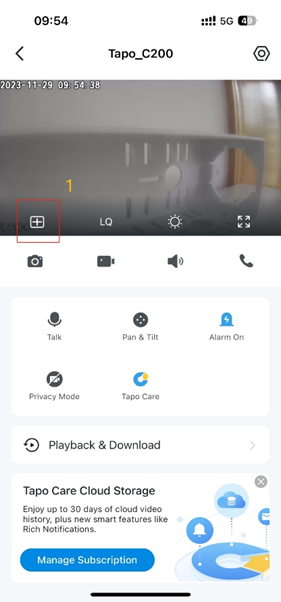
Q5 : Puis-je visualiser plusieurs caméras Tapo en même temps ?
A5 : Oui, vous pouvez ajouter jusqu’à 32 caméras Tapo dans la fenêtre Vue en direct et en afficher 4 simultanément dans la même fenêtre.


Q6 : Plusieurs comptes/appareils peuvent-ils visualiser la caméra Tapo simultanément ?
A6 : Il n’y a généralement pas de limite pour le nombre de comptes/appareils en visualisation à distance.
Pour la visualisation locale, en général, pas plus de trois appareils peuvent visionner le flux en direct de la caméra simultanément. Si des appareils utilisent ONVIF ou RTSP pour accéder à la caméra, chaque connexion compte également dans la limite de visualisation locale.
Pour consulter les vidéos enregistrées sur la carte SD (à distance ou localement), un seul compte/appareil peut accéder aux clips à la fois dans l’application Tapo.
Q7 : Comment exporter/partager des vidéos depuis l’application Tapo ?
A7 : Pour exporter ou partager des vidéos depuis l’application Tapo, suivez ces étapes :
- Ouvrez l’application Tapo et appuyez sur votre caméra Tapo pour accéder à sa page d’accueil.
- Allez dans la section Lecture et Téléchargement, sélectionnez les vidéos que vous souhaitez partager, puis appuyez sur l’icône à trois points à côté des vidéos pour les télécharger. Veuillez noter qu’avant de télécharger les vidéos stockées sur la carte microSD, il est nécessaire que le téléphone et la caméra soient connectés au même réseau Wi-Fi.
- Allez dans la section Téléchargement. Vous y trouverez des options pour partager les vidéos sélectionnées ou les télécharger dans l’album photo du téléphone.


Q8 : La caméra Tapo fonctionne-t-elle 24h/24 ?
A8 : À l’exception des caméras Tapo alimentées par batterie, telles que Tapo C420, C400 et D230, les autres caméras Tapo peuvent fonctionner 24h/24. Les utilisateurs peuvent définir un enregistrement continu ou un enregistrement déclenché par détection dans Paramètres de la caméra > Planification des enregistrements.
Remarques :
- Une carte microSD est nécessaire pour activer l’enregistrement continu.
- La caméra doit être allumée et ne pas être en mode confidentialité pour que la surveillance ait lieu.
Q9 : La caméra Tapo prend-elle en charge le stockage cloud ?
A9 : Oui, la caméra Tapo prend en charge le stockage cloud via les services Tapo Care : https://www.tp-link.com/tapocare/
Q10 : Comment chiffrer une carte SD ?
A10 : Actuellement, seule la Tapo C425 (version matérielle : V2, version firmware : 1.1.3 Build 250104) prend en charge le chiffrement de carte SD. D’autres modèles supporteront cette fonction à l’avenir. Veuillez consulter notre site officiel pour obtenir les informations les plus récentes.
Pour chiffrer votre carte SD, suivez les étapes suivantes :
Tapo APP > Paramètres de l’appareil > Stockage & Enregistrement > Stockage local > Chiffrer la carte microSD
Q1 : Combien de caméras Tapo peuvent être gérées par un seul compte ?
A1 : Il n’y a pas de limite quantitative pour le nombre de caméras pouvant être configurées ou contrôlées par un compte sur l’application Tapo. Cependant, Tapo Care est disponible pour un maximum de 10 caméras par compte. Vous devrez créer un autre compte si vous souhaitez bénéficier de Tapo Care pour plus de caméras.
Q2 : Quelle est la sécurité de cette caméra ?
A2 : La sécurité des données est importante pour nous et nous comprenons qu’elle est essentielle pour votre tranquillité d’esprit. Nous utilisons un chiffrement AES 128 bits standard de l’industrie avec SSL/TLS pour sécuriser les données de la caméra et garantir la protection de votre domicile.
Cliquez sur Quelle est la sécurité des appareils Tapo ? pour plus d’informations.
Q3 : Quelle bande passante est requise pour que la caméra Tapo fonctionne correctement ?
A3 : La bande passante recommandée pour chaque caméra varie selon le type de caméra et la résolution. La bande passante en upload pour chaque caméra est d’environ 5 Mbps pour diffuser le flux en direct ou télécharger les vidéos. Assurez-vous que votre réseau répond à cette exigence et, si nécessaire, ajustez la résolution pour rester dans la limite de bande passante.
Cependant, l’expérience réelle de diffusion peut être affectée par les interférences hertziennes environnantes et la force du signal, même si la bande passante est suffisante. Dans ce cas, il est conseillé d’éliminer les interférences hertziennes possibles (Les appareils Bluetooth, les périphériques USB 3.0, les téléphones DECT ou les fours à micro-ondes) ou de rapprocher la caméra du routeur.
Q4 : Puis-je lier/utiliser la caméra Tapo avec mon compte Kasa Cam/NC Cam existant ?
A4 : Absolument ! Vous pouvez vous connecter facilement à l’application Tapo avec votre compte Kasa Cam/NC Cam existant et gérer votre caméra Tapo sans problème.
Q5 : Comment changer mon adresse e-mail de connexion sur l’application Tapo pour ma caméra ?
A5 : Pour changer votre adresse e-mail de connexion sur l’application Tapo, suivez ces étapes :
- Ouvrez l’application Tapo et appuyez sur l’option « Moi » dans le menu inférieur.
- Appuyez sur Déconnexion pour quitter votre compte actuel.
- Reconnectez-vous avec votre nouvelle adresse e-mail et mot de passe.
- Réinitialisez et reconfigurez votre caméra Tapo sur l’application Tapo avec votre nouveau compte.
Q6 : Puis-je utiliser ma caméra Tapo partout s'il n'y a pas d'internet ?
A6 : Vous pouvez utiliser la caméra ou regarder la vue en direct sans connexion Internet, mais assurez-vous que votre téléphone et la caméra sont connectés au même réseau Wi-Fi. Le stockage local avec la carte SD fonctionnera toujours, et les utilisateurs pourront consulter les enregistrements sauvegardés via la lecture.
Remarque : Les notifications ou tout autre service associé au Cloud TP-Link ne fonctionneront pas sans connexion Internet.
Q7 : Qu'est-ce que le mode confidentialité ?
A7 : Avec le mode confidentialité de la caméra Tapo, vous pouvez activer ou désactiver le streaming vidéo et audio ainsi que l’enregistrement. Lorsque cette option est activée, votre caméra ne filmera ni n’enregistrera l’audio, et vous ne recevrez aucune notification d’événement.
Q8 : Puis-je allumer ou éteindre ma caméra Tapo depuis mon téléphone ?
A8 : Malheureusement, il n’est pas possible d’allumer ou d’éteindre la caméra depuis l’application Tapo pour le moment. Pour la mettre sous tension ou l’éteindre, vous devez le faire manuellement ou connecter la caméra à une prise intelligente comme la Tapo P100 et programmer l’allumage/extinction automatique.
Vous pouvez également désactiver le streaming et l’enregistrement vidéo et audio avec le mode confidentialité, mais notez que votre caméra ne filmera ni n’enregistrera l’audio, et vous ne recevrez aucune notification d’événement lorsque cette option est activée.
Q9 : Est-il possible d’ajouter ou de gérer la caméra Tapo via l’application Kasa ?
A9 : Non, les caméras Tapo disposent de leur propre application Tapo dédiée pour la gestion et la surveillance. Elles sont distinctes des caméras Kasa en termes de fonctionnalités et de commercialisation.
Q10 : Dois-je laisser l’application Tapo ouverte pour recevoir les notifications ?
A10 : Le comportement des notifications peut varier selon le modèle de téléphone et le système d’exploitation. Sur les appareils iOS, vous pouvez recevoir des notifications même lorsque l’application Tapo est fermée.
Cependant, sur certains téléphones Android, vous pourriez rencontrer des problèmes de réception des notifications en raison de paramètres tels que « Données en arrière-plan », « Économie de données », « Restrictions en arrière-plan » ou d’autres configurations spécifiques à l’appareil.
Q11 : Est-il sûr d’enregistrer les identifiants Wi-Fi dans l’application Tapo lors de la configuration de la caméra sur Android ?
A11 : Oui, la sécurité des données est prioritaire. Nous enregistrons le SSID et le mot de passe Wi-Fi dans les bibliothèques privées de l’application Tapo, qui ne seront exposés à personne, même si l’utilisateur oublie son mot de passe et ne parvient pas à connecter sa caméra. Toutefois, si vous êtes préoccupé par la sécurité, vous pouvez simplement décocher l’option « enregistrer le mot de passe » lors de l’ajout de la caméra à l’application Tapo.
Q12 : Que faire si la caméra cesse de fonctionner après avoir changé le nom ou le mot de passe du Wi-Fi, ou après avoir installé un nouveau routeur ?
A12 : Après avoir modifié le nom ou le mot de passe du Wi-Fi, la caméra sera déconnectée du routeur car elle ne peut pas reconnaître automatiquement le nouveau SSID ou mot de passe. Vous devez réinitialiser et reconfigurer la caméra. Pour un nouveau routeur, tant que le nom, le mot de passe et le modèle de sécurité du réseau 2,4 GHz sont identiques à ceux de l’ancien routeur, la caméra devrait se connecter automatiquement. Sinon, veuillez la réinitialiser et la reconfigurer.
Q13 : Puis-je éteindre la LED IR de ma caméra Tapo en mode nuit ?
A13 : Non. La LED IR ne peut pas être éteinte en mode nuit. Il est déconseillé de pointer la caméra directement vers une fenêtre en verre la nuit, car la lumière IR peut se refléter et provoquer une image floue ou de mauvaise qualité.
Pour éteindre la LED IR la nuit, passez la caméra en mode jour.
Les caméras plus récentes disposent d’un second mode IR beaucoup moins visible à l’œil nu. Consultez les spécifications de votre caméra pour vérifier si elle supporte les longueurs d’onde IR 580 nm et 940 nm.
Q14 : La caméra Tapo peut-elle être alimentée via Ethernet (PoE) ?
A14 : Certaines caméras Tapo, comme la C501GW, TC40GW ou C325WB V2, peuvent être alimentées via Ethernet. Rendez-vous sur le site Tapo > page Filtrer : https://www.tapo.com/smart-home/home-security/?filterby=&page=1, sélectionnez PoE dans la section Alimentation pour filtrer les modèles compatibles. Vous pouvez aussi vérifier les spécifications de la caméra sur notre site officiel.
Q15 : Comment zoomer sur la vue en direct ou les enregistrements pour mieux voir les personnes ?
A15 : Vous pouvez utiliser deux méthodes pour zoomer.
Méthode 1 : Double-cliquez sur la zone que vous voulez agrandir.
Méthode 2 : Placez deux doigts sur l’écran à l’endroit à zoomer et écartez-les. En ajustant la distance entre vos doigts, vous contrôlez le niveau de zoom et pouvez atteindre le niveau de détail souhaité.
Remarque : La vue en direct et les enregistrements sur carte SD peuvent être zoomés, mais pas les enregistrements cloud.
Q16 : Puis-je faire pivoter l’image de la caméra Tapo de 90 degrés ?
A16 : L’application Tapo prend actuellement en charge une rotation de 180° pour la plupart des caméras (https://www.Tapo.com/faq/25/). Malheureusement, il n’existe pas de réglage pour une rotation de 90° en raison des limitations matérielles. Cette limitation permet un meilleur ajustement dans la fenêtre de vue en direct horizontale 4:3 de l’application.
Si vous devez installer la caméra sur le côté, par exemple sur un mur, mais souhaitez conserver une vue horizontale, vous pouvez utiliser des supports tiers adaptés à cet usage.
Q17 : Puis-je alimenter la caméra Tapo avec une rallonge d'alimentation ?
A17 : Il n’est généralement pas recommandé d’utiliser une rallonge (entre le transformateur et la caméra) pour alimenter la caméra , car cela peut affecter ses performances. Considérez les points suivants :
- Le matériau et la longueur du câble peuvent faire chuter la tension reçue par la caméra, provoquant des comportements inhabituels comme un redémarrage automatique la nuit ou un blocage lors des mouvements panoramiques et d’inclinaison.
- L’utilisation de rallonges en extérieur augmente également le risque de dommages dus à la foudre, ce qui peut annuler la garantie du produit.
- Si vous devez utiliser une rallonge, choisissez un câble de 22 AWG ou plus pour minimiser la chute de tension et garantir une alimentation suffisante. Assurez-vous également que le câble est étanche et protégé contre la foudre.
Pour des performances optimales, nous recommandons d’utiliser l’adaptateur et le câble d’alimentation fournis avec la caméra Tapo.
Est-ce que ce FAQ a été utile ?