VIGI 카메라의 이미지를 회전시키는 방법
 102888
목차
소개
이 문서에서는 VIGI 앱, VIGI PC Client, VIGI NVR 또는 웹 인터페이스를 사용하여 VIGI 카메라의 화면을 회전하는 방법을 소개합니다. VIGI 앱은 VIGI PC Client, VIGI NVR 및 웹 인터페이스보다 더 많은 회전 옵션을 제공합니다.
요구사항
- VIGI 카메라
- 휴대폰/노트북/VIGI NVR/네트워크 케이블/화면
설정
여기서는 C340W를 예로 들어 설명합니다.
옵션 1: VIGI 앱 사용
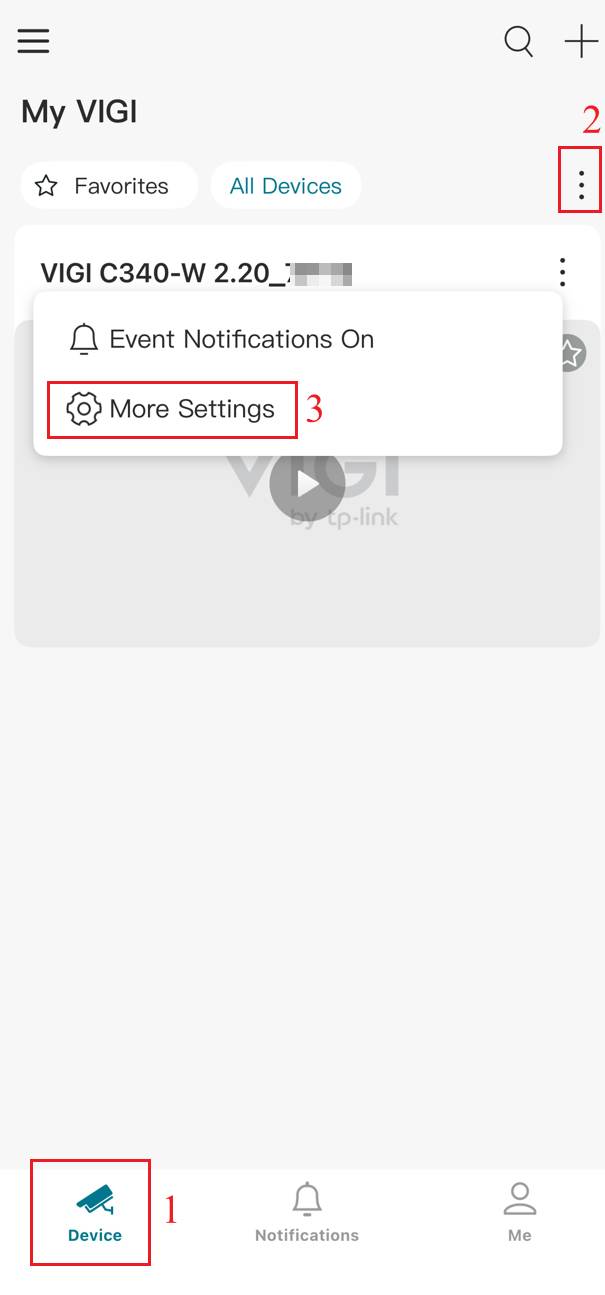
1단계. VIGI 앱을 실행합니다. '기기' 페이지에서 기기 우측 상단의 점 3개 아이콘을 탭합니다. 팝업 창에서 '추가 설정'을 탭합니다.
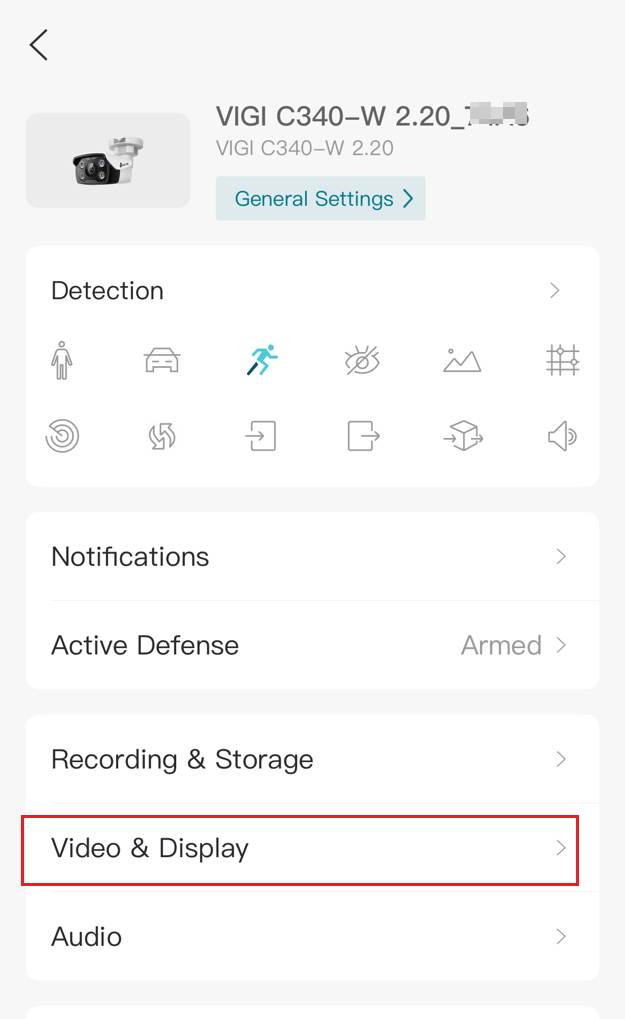
2단계. 설정 페이지에서 '비디오 및 디스플레이'를 탭합니다.
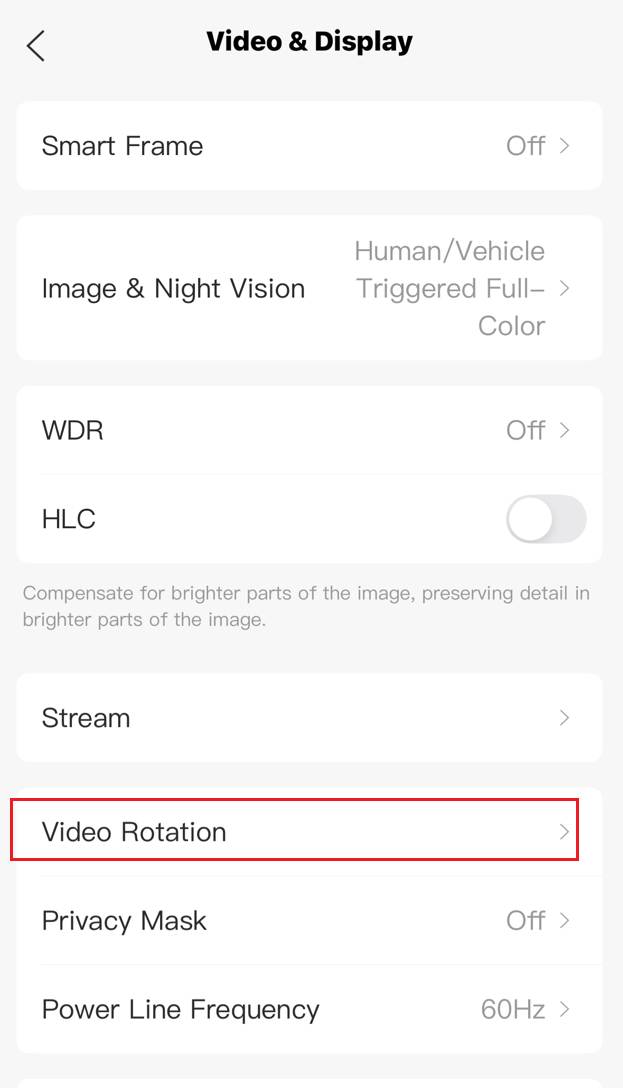
3단계. '비디오 및 디스플레이' 페이지에서 '비디오 회전'을 탭합니다.
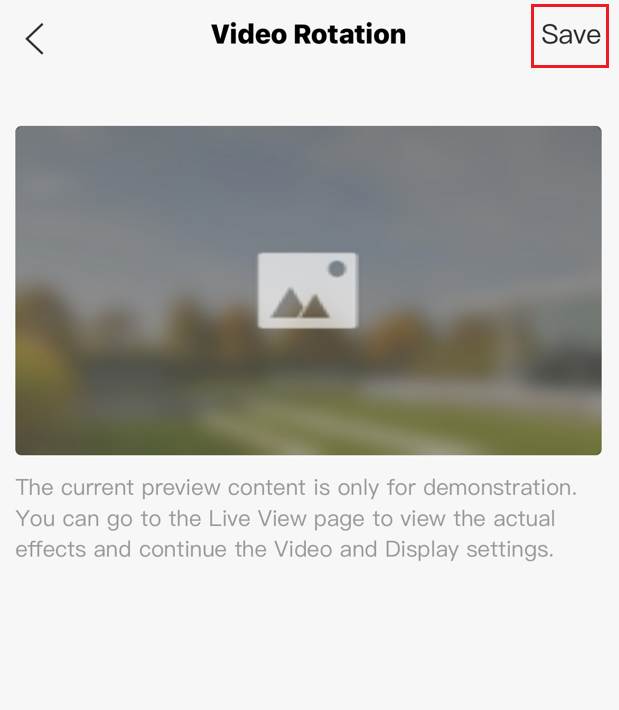
4단계. '회전'을 탭하면 보안감시 화면을 시계 방향으로 회전할 수 있습니다. 탭할 때마다 화면이 시계 방향으로 90° 회전합니다. 또한 '반전'을 탭하면 보안감시 화면을 좌우 또는 상하로 반전할 수 있습니다. '초기화'를 탭하면 화면을 원래 상태로 복원할 수 있습니다.
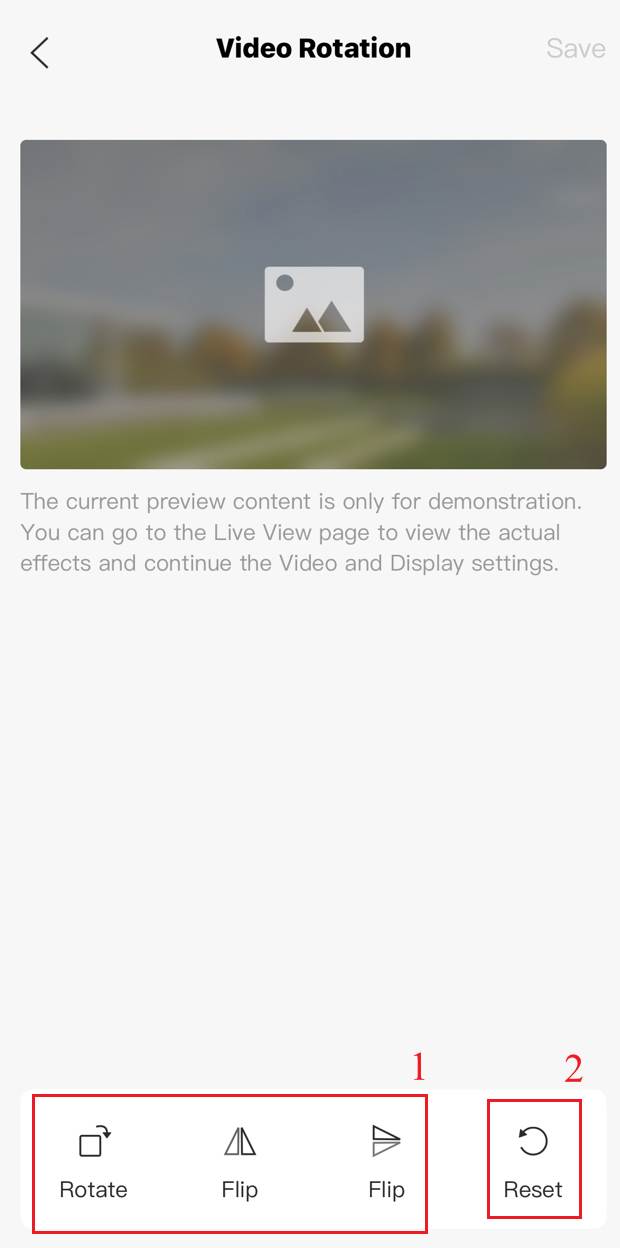
5단계. 이미지를 원하는 각도로 회전시킨 후(예: 좌우 반전), 오른쪽 상단의 '저장'을 탭하여 설정을 저장합니다.
옵션 2: VIGI PC Client 사용
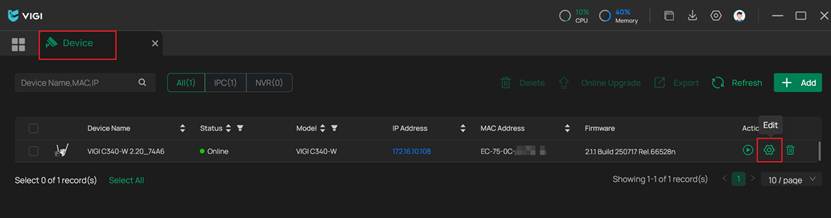
1단계. '장치' 기능 페이지에서 장치 목록에서 VIGI 카메라를 찾아 오른쪽의 '편집' 버튼을 클릭합니다.
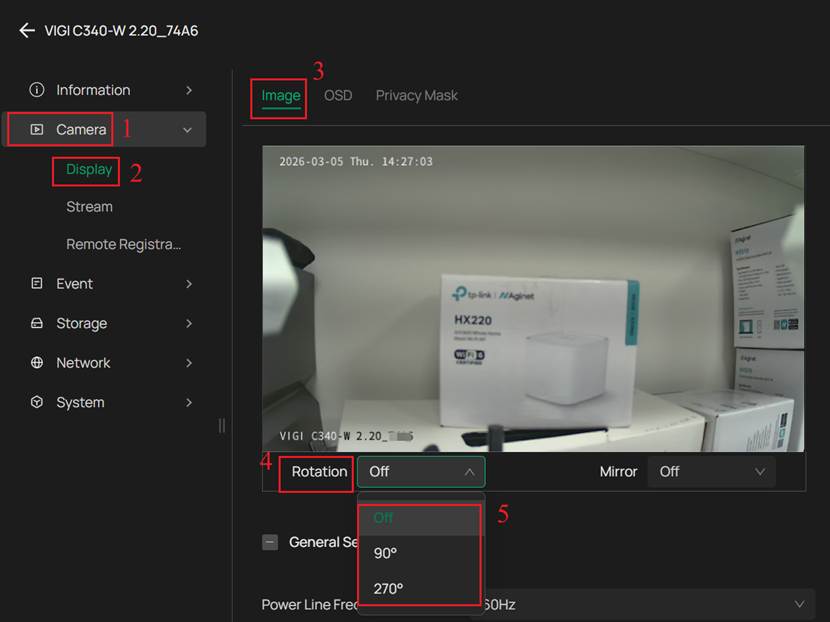
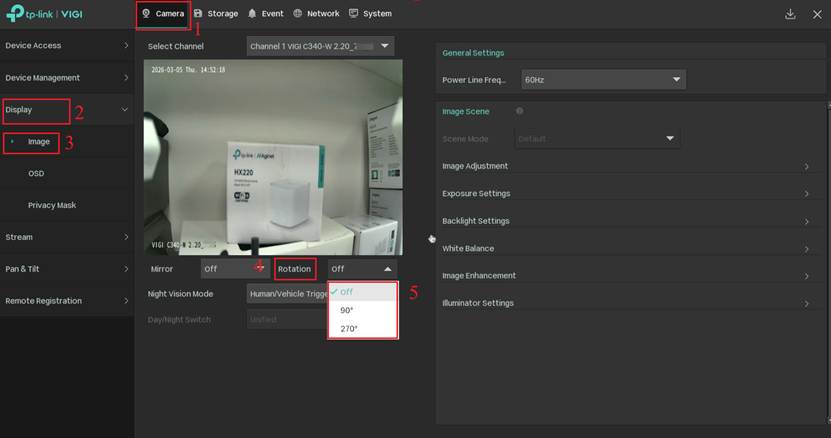
2단계. 카메라 > 디스플레이 > 이미지 > 회전으로 이동합니다. 90°를 선택하면 보안감시 영상을 시계 방향으로 90도 회전할 수 있으며, 270°를 선택하면 시계 방향으로 270° 회전할 수 있습니다.
옵션 3: VIGI NVR 사용
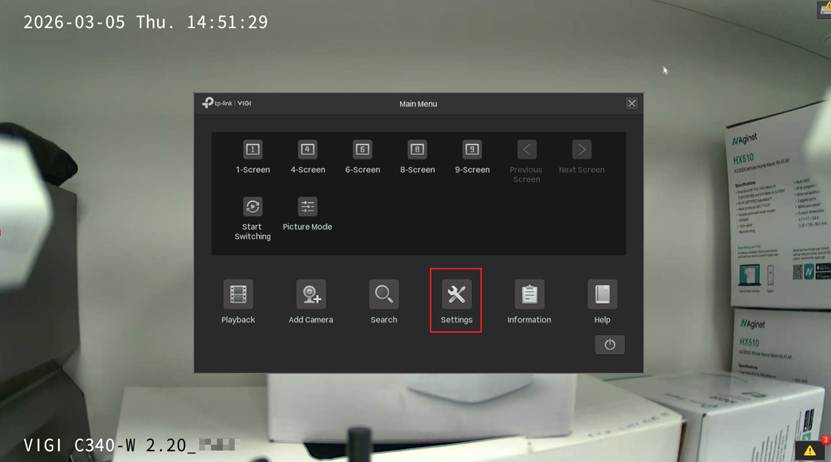
1단계. NVR GUI 페이지에서 화면을 마우스 오른쪽 버튼으로 클릭한 다음, 팝업 창에서 설정 버튼을 클릭합니다.
2단계. 카메라 > 디스플레이 > 이미지 > 회전으로 이동합니다. 90°를 선택하여 보안감시 영상을 시계 방향으로 90° 회전하거나, 270°를 선택하여 보안감시 영상을 시계 방향으로 270° 회전할 수 있습니다.
옵션 4: 웹 인터페이스 사용
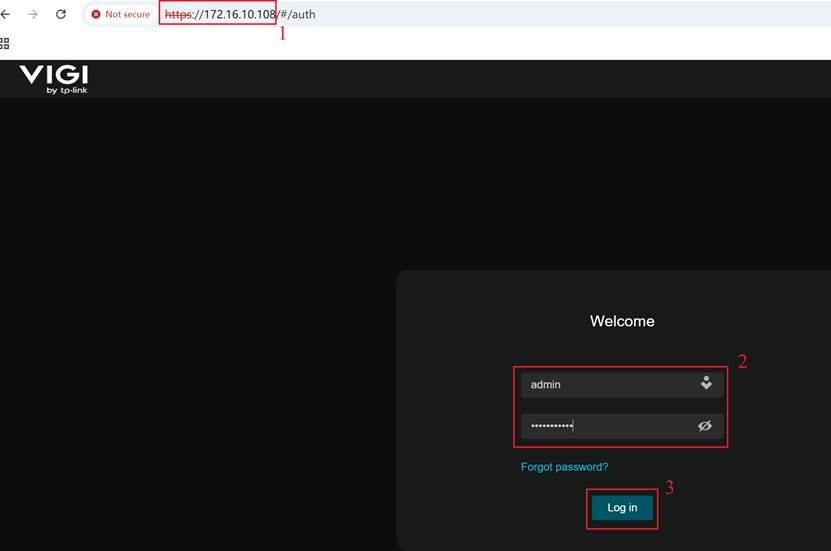
1단계. 브라우저 주소창에 VIGI 카메라의 IP 주소를 입력한 후, 사용자 이름과 비밀번호를 입력하고 '로그인'을 클릭하여 카메라의 웹 인터페이스에 접속합니다.
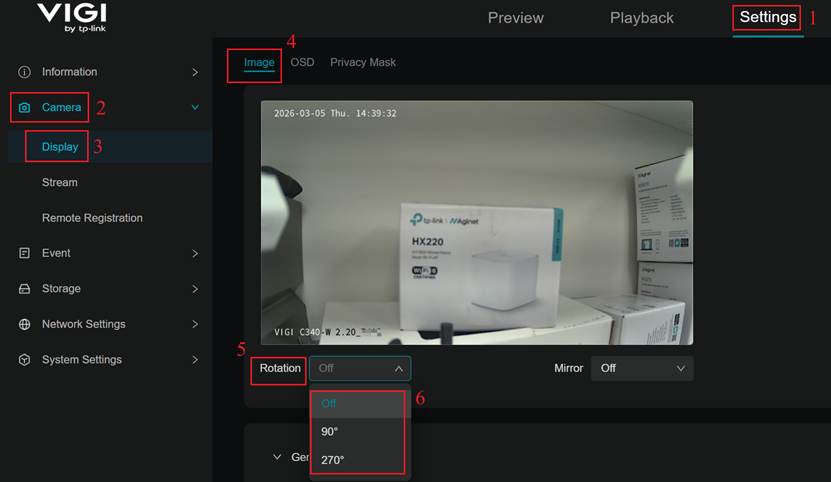
2단계. 설정 > 카메라 > 디스플레이 > 이미지 > 회전으로 이동합니다. 90°를 선택하여 보안감시 영상을 시계 방향으로 90° 회전하거나, 270°를 선택하여 보안감시 영상을 시계 방향으로 270° 회전할 수 있습니다.
결론
VIGI 카메라의 보안감시 화면을 선택한 각도로 성공적으로 회전시켰습니다.
각 기능 및 설정에 대한 자세한 내용은 다운로드 센터에서 해당 제품 설명서를 다운로드하여 확인하시기 바랍니다.
이 문서에는 기계 번역이 적용되었으며, 정확한 내용을 확인하려면 원본 영문 문서를 참고하시기 바랍니다.
해당 FAQ가 유용했나요?
여러분의 의견은 사이트 개선을 위해 소중하게 사용됩니다.


