
Как настроить OpenVPN на маршрутизаторе TP-Link и получить удаленный доступ к домашней сети
OpenVPN — это бесплатный протокол виртуальной частной сети (VPN) с открытым исходным кодом, который создает безопасное, зашифрованное соединение между вашим удаленным устройством и вашей домашней сетью. В этой конфигурации ваш маршрутизатор TP-Link выступает в роли OpenVPN-сервера, а ваше удаленное устройство подключается к нему с помощью клиентского приложения OpenVPN. Эта страница охватывает два сценария для настройки OpenVPN на TP-Link: один маршрутизатор в домашней сети и конфигурация с двумя или более маршрутизаторами.
Основные выводы
- OpenVPN позволяет вам безопасно получить доступ к вашей домашней сети из любого места, превращая ваш маршрутизатор TP-Link в VPN-сервер.
- Настройка состоит из двух частей: конфигурация OpenVPN-сервера на вашем маршрутизаторе, а затем установка и настройка OpenVPN-клиента на вашем удаленном устройстве.
- Страница охватывает два сетевых сценария: настройка с одним маршрутизатором и настройка с несколькими маршрутизаторами, где также требуется перенаправление портов.
- Перед включением VPN-сервера настройте Dynamic DNS или назначьте статический IP-адрес WAN-порту маршрутизатора, а также синхронизируйте системное время.
- При первой настройке OpenVPN-сервера необходимо сгенерировать сертификат перед его включением.
В соединении OpenVPN домашняя сеть может выступать в качестве сервера, а удаленное устройство может получить доступ к серверу через маршрутизатор, который действует как шлюз OpenVPN-сервера. Чтобы использовать функцию VPN, вам необходимо включить OpenVPN-сервер на вашем маршрутизаторе и установить и запустить VPN-клиент на удаленном устройстве. Пожалуйста, следуйте приведенным ниже шагам, чтобы настроить соединение OpenVPN.
Вы можете сначала обратиться к видео:
Сценарий 1: Настройка OpenVPN TP-Link: один маршрутизатор
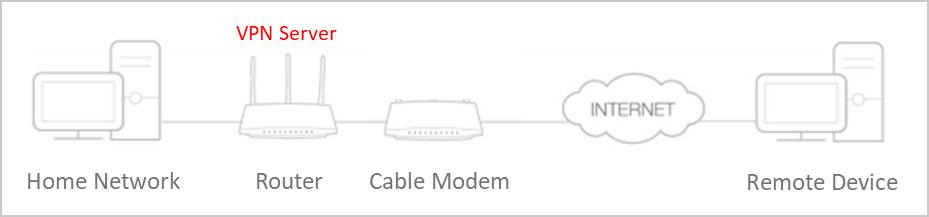
Шаг 1. Настройте OpenVPN-сервер на вашем маршрутизаторе
1. Войдите в веб-интерфейс маршрутизатора, введя tplinkwifi.net в адресной строке браузера после подключения к маршрутизатору. Если вы не знаете, как это сделать, обратитесь к
Как войти в веб-утилиту (страницу управления) беспроводного маршрутизатора TP-Link?
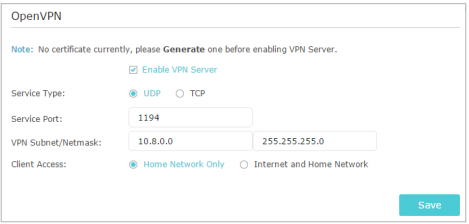
2. Перейдите в Advanced > VPN Server > OpenVPN и выберите Enable VPN Server.
Примечания:
- Перед включением VPN-сервера настройте Dynamic DNS (рекомендуется) или назначьте статический IP-адрес для WAN-порта маршрутизатора и синхронизируйте системное время с интернетом.
- Для провайдера с CG-NAT: Comporium и Direct link - радиослужба предоставляют клиенту частный IP, что не позволит вам использовать OpenVPN и повлияет на тип NAT. Вы можете связаться с провайдером и попросить его предоставить статический IP-адрес.
- При первой настройке OpenVPN-сервера сгенерируйте сертификат перед его включением.
3. Выберите Service Type (протокол связи) для OpenVPN-сервера: UDP, TCP.
4. Введите VPN Service Port, к которому подключается VPN-устройство; номер порта должен быть от 1024 до 65535.
5. В полях VPN Subnet/Netmask введите диапазон IP-адресов, которые могут быть выданы устройству OpenVPN-сервером.
6. Выберите тип Client Access. Выберите Home Network Only, если вы хотите, чтобы удаленное устройство имело доступ только к вашей домашней сети; выберите Internet and Home Network, если вы также хотите, чтобы удаленное устройство имело доступ в интернет через VPN-сервер.
7. Нажмите Save.
8. Нажмите Generate, чтобы получить новый сертификат.

Примечание: Если вы уже сгенерировали сертификат, пропустите этот шаг или нажмите Generate, чтобы обновить сертификат.
9. Нажмите Export, чтобы сохранить файл конфигурации OpenVPN, который будет использоваться удаленным устройством для доступа к вашему маршрутизатору.

Альтернативный текст: Раздел Configuration File на странице настроек OpenVPN с кнопкой Export.
Шаг 2. Настройте соединение OpenVPN на вашем удаленном устройстве
1. Посетите http://openvpn.net/index.php/download/community-downloads.html, чтобы загрузить программное обеспечение OpenVPN, и установите его на устройство, где вы хотите запустить утилиту OpenVPN-клиента.
Примечание: Вам необходимо установить утилиту OpenVPN-клиента на каждое устройство, которое вы планируете использовать для доступа к маршрутизатору через VPN. Мобильные устройства должны загрузить стороннее приложение из Google Play или Apple App Store.
2. После установки скопируйте файл, экспортированный с вашего маршрутизатора, в папку «config» утилиты OpenVPN-клиента (например, C:\Program Files\OpenVPN\config в Windows). Путь зависит от того, куда установлена утилита OpenVPN-клиента.
3. Запустите утилиту OpenVPN-клиента и подключите ее к OpenVPN-серверу.
Сценарий 2: Настройка OpenVPN TP-Link: два или более маршрутизаторов
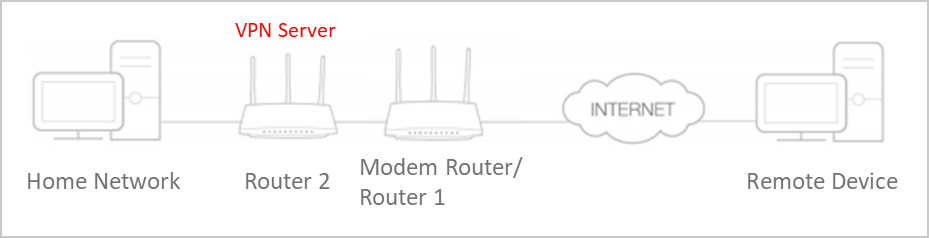
Шаг 1. Настройте OpenVPN-сервер на вашем маршрутизаторе
1. Войдите в веб-интерфейс маршрутизатора, введя tplinkwifi.net в адресной строке браузера после подключения к маршрутизатору. Если вам нужна помощь, обратитесь к
Как войти в маршрутизатор TP-Link
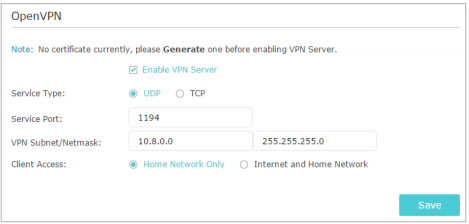
2. Перейдите в Advanced > VPN Server > OpenVPN и выберите Enable VPN Server.
Примечания:
- Перед включением VPN-сервера мы рекомендуем настроить службу Dynamic DNS (рекомендуется) или назначить статический IP-адрес для WAN-порта маршрутизатора и синхронизировать системное время с интернетом.
- При первой настройке OpenVPN-сервера вам может потребоваться сгенерировать сертификат перед включением VPN-сервера.
3. Выберите Service Type (протокол связи) для OpenVPN-сервера: UDP, TCP.
4. Введите VPN Service Port, к которому подключается VPN-устройство; номер порта должен быть от 1024 до 65535. Запишите Service Port.
5. В полях VPN Subnet/Netmask введите диапазон IP-адресов, которые могут быть выданы устройству OpenVPN-сервером.
6. Выберите тип Client Access. Выберите Home Network Only, если вы хотите, чтобы удаленное устройство имело доступ только к вашей домашней сети; выберите Internet and Home Network, если вы также хотите, чтобы удаленное устройство имело доступ в интернет через VPN-сервер.
7. Нажмите Save.
8. Нажмите Generate, чтобы получить новый сертификат.

Примечание: Если вы уже сгенерировали сертификат, пропустите этот шаг или нажмите Generate, чтобы обновить сертификат.
9. Нажмите Export, чтобы сохранить файл конфигурации OpenVPN, который будет использоваться удаленным устройством для доступа к вашему маршрутизатору.

10. Настройте Virtual Server/Port Forwarding для Маршрутизатора 2 на Модеме/Маршрутизаторе 1; обратитесь к
Как настроить перенаправление портов на Wi-Fi маршрутизаторе TP-Link
Примечания:
- Убедитесь, что Internal Port соответствует записанному вами VPN Service Port.
- Запишите External Port.
11. Перейдите в интерфейс управления модема/маршрутизатора1 и запишите WAN IP-адрес.
12. Нажмите правой кнопкой мыши на файл конфигурации OpenVPN и откройте его с помощью Блокнота.
Пожалуйста, измените следующие два параметра:
- Измените удаленный адрес на WAN IP-адрес модема/маршрутизатора1, который вы записали на шаге 11.
- Измените номер порта на External Port, который вы установили для Маршрутизатора 2 на шаге 10.
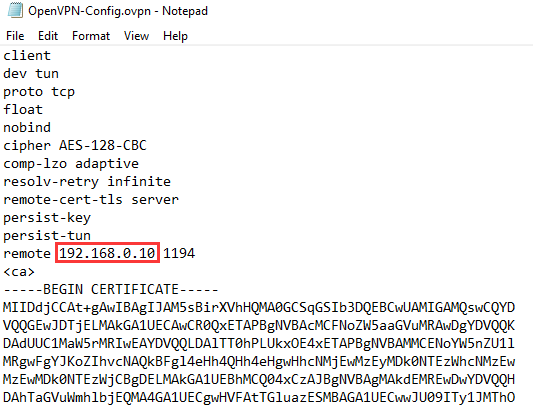
13. Сохраните файл конфигурации OpenVPN.
Шаг 2. Настройте соединение OpenVPN на вашем удаленном устройстве
1. Загрузите и установите OpenVPN software на каждое устройство, которое вы хотите использовать в качестве VPN-клиента.
Примечание: Вам необходимо установить утилиту OpenVPN-клиента на каждое устройство, которое вы планируете использовать для доступа к маршрутизатору через VPN. Мобильные устройства должны загрузить стороннее приложение из Google Play или Apple App Store.
2. После установки скопируйте файл, экспортированный с вашего маршрутизатора, в папку «config» утилиты OpenVPN-клиента (например, C:\Program Files\OpenVPN\config в Windows). Путь зависит от того, куда установлена утилита OpenVPN-клиента.
3. Запустите утилиту OpenVPN-клиента и подключите ее к OpenVPN-серверу.
Чтобы узнать более подробную информацию о каждой функции и конфигурации, пожалуйста, посетите Центр загрузок, чтобы загрузить руководство для вашего продукта.
Ищете больше информации?
Полезен ли этот FAQ?
Ваши отзывы помогают улучшить этот сайт.



TP-Link Community
Still need help? Search for answers, ask questions, and get help from TP-Link experts and other users around the world.
From United States?
Получайте информацию о продуктах, событиях и услугах для вашего региона.